
Configurazione dei jumper sulle schede madri: il passaggio che evita costosi errori irreversibili
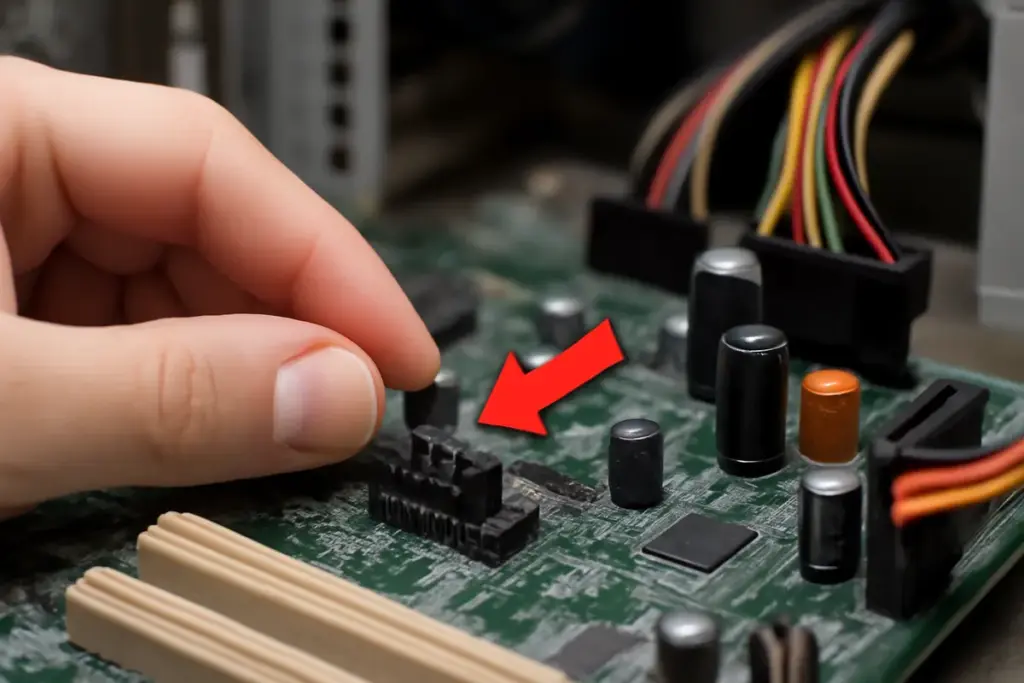
Quel giovedì di pioggia al mercato di Modena arrivò un ragazzo con una scheda madre stretta al petto come un violino malridotto. L’aveva trovata in un PC di recupero e, nel tentativo di farlo rinascere, aveva spostato un piccolo cappuccio nero da due pin a tre. «Ho visto su un forum che così parte più forte», mi disse, con quella fiducia giovane che riconosco al primo sguardo. Quando accesi l’alimentatore sul mio banco, la luce di standby si accese e poi calò, come un respiro corto. Il danno era fatto: quel jumper aveva forzato una linea di alimentazione fuori specifica. Non fu un disastro spettacolare, ma abbastanza da richiedere un cambio scheda. Da allora ripeto sempre la stessa cosa a chi entra nel mio laboratorio: prima di premere il pulsante, la vera accensione è nella posizione giusta dei jumper.
Cosa fa davvero un jumper
Un jumper è un piccolo ponte, spesso di plastica con un contatto metallico interno, che collega due pin sulla scheda. Non è un interruttore qualunque, e soprattutto non è un invito alla sperimentazione casuale. Sulle schede madri la sua posizione decide funzioni precise: dal ripristino della memoria CMOS alla cancellazione della password, dall’abilitazione dell’alimentazione USB in standby alla modalità di recupero del firmware. I produttori marcano queste piazzole con sigle come JBAT1, CLRTC, CLR_CMOS, PSWD, PWR_USB. Basta un cappuccio nella posizione sbagliata per trasformare un avvio promettente in un corto silenzioso o, peggio, in un cedimento definitivo di un regolatore.
Esistono configurazioni a due o tre pin: nel primo caso si collega o si lascia scollegata una funzione; nel secondo si sceglie tra due stati. La regola d’oro è elementare quanto ignorata sotto la fretta: leggere la serigrafia e il manuale della scheda, perché lo stesso nome può comportarsi in modo diverso tra modelli e generazioni. Soprattutto nelle transizioni tra BIOS classico e firmware UEFI, il significato operativo del “clear” o del “recovery” può cambiare leggermente, sia nei tempi sia nelle conseguenze sui profili salvati.
Potrebbe interessarti anche
 Come funziona un ponte raddrizzatore: la spiegazione pratica che facilita ogni riparazione
 Perché scegliere resistenze a film metallico per riparazioni audio? Le differenze che senti davvero
 Analizzare una linea dati I2C malfunzionante: la verifica base che evita perdite di tempo inutili
 Sistemi domotici che non rispondono: l’evento più frequente che molti trascurano quando cercano il guasto
Prima di toccare: metodo e sicurezza
Nel mio banco la sequenza non cambia mai. Stacco il cavo di alimentazione, aspetto che il LED di standby si spenga e, se resta acceso, premo per qualche secondo il tasto di accensione del case per scaricare i condensatori. Chiudo il polso con un bracciale antistatico e tocco il telaio. La scheda madre si lavora a banco, su superficie non conduttiva, con luce buona e pinzette a becco fine. Non uso cacciaviti come ponti di fortuna: un tocco sbagliato può infilarsi tra piste vive.
Se la scheda è usata o sconosciuta, fotografo lo stato dei jumper prima di muoverli. È il mio piccolo “salvataggio rapido”. A volte trovo cappucci messi di lato, parcheggiati su un solo pin per non perderli: è una pratica ammessa, ma solo se il manuale la prevede chiaramente e se non ci sono pin adiacenti scoperti. Quando sento l’odore di improvvisazione, rimetto tutto alla posizione di fabbrica, consultando il PDF del produttore. Quel quarto d’ora di verifica vale un alimentatore risparmiato.
Clear CMOS senza sorprese
La richiesta più comune è cancellare le impostazioni dopo un overclock audace o un aggiornamento andato per traverso. Il “clear CMOS” non è un rituale magico, ma una procedura semplice che funziona se eseguita con rigore. Spengo e scollego la macchina, rimuovo la batteria tampone quando il manuale lo richiede, sposto il jumper dalla posizione “keep” a quella “clear” e attendo il tempo indicato dal costruttore. A volte bastano dieci secondi; su alcune schede datate preferisco un minuto pieno, con un tocco al tasto di accensione per drenare il residuo. Poi riporto il cappuccio nella posizione originale, reinserisco la batteria e solo allora ricollego la corrente.
Il primo avvio dopo la cancellazione è un momento di verità: entro nel setup, imposto data e ora, verifico che i profili delle memorie siano tornati ai valori stabili e controllo le periferiche di boot. Sulle piattaforme più recenti è normale che il firmware compia due accensioni ravvicinate, una sorta di auto-training delle memorie. Quello che non è normale è dimenticare il cappuccio in “clear”: in quel caso la scheda si rifiuta di avviare e qualcuno, non vedendola partire, alza ancora la tensione sulla PSU. È la classica catena di errori che porto ancora addosso come monito.
Jumper nascosti e trabocchetti
Le schede più vecchie custodiscono memorie di un’epoca diversa: ponticelli per selezionare il moltiplicatore o il bus della CPU, tensioni di alimentazione sulle linee core, impostazioni per porte seriali e paralele. Lì il rischio è concreto, perché uno spostamento a fiducia può far lavorare il processore fuori specifica. Ho visto Athlon partire in gloria e morire in silenzio per un paio di millimetri di plastica in più. Sulle mainboard moderne, invece, la trappola più insidiosa è il jumper che tiene vivo il 5VSB sulle USB per caricare telefoni a PC spento: utile, ma se non previsto può interferire con il risveglio da tastiera o con la stabilità di alcuni alimentatori leggeri. Anche qui, la scritta è di solito chiara, ma serve l’occhio abituato a distinguere un “USB_PWR1” da un “USB_OC1”.
Un’altra piazzola che incontra spesso chi compra usato è quella per la rimozione della password di sistema. Alcuni produttori la chiamano PSWD, altri PWD o CLRPWD. Funziona, ma solo se seguita alla lettera: alimentazione scollegata, posizione di sblocco per pochi secondi, ritorno alla normalità e pulizia della configurazione al primo avvio. Non una frazione di secondo in più, non un tentativo con il case aperto e cavi vivi.
Quando il jumper non è la cura
Capita che la tentazione di “fare un ponte” arrivi quando la scheda non si avvia e non dà segni di vita. In quelle ore di ansia, la scorciatoia è pericolosa. Se il problema è un aggiornamento firmware interrotto, il rimedio non è il “clear” ripetuto, ma la procedura ufficiale di recupero, che sulle nuove piattaforme può chiamarsi BIOS Flashback o Recovery Mode e spesso usa una porta USB e un tasto dedicato. Se la scheda non accende affatto, il sospetto cade prima sull’alimentatore e sul circuito di standby, non su un jumper da forzare a caso. I pin che sembrano inutilizzati possono esporre segnali diagnostici o linee sensibili: toccarli significa cortocircuitare il paziente durante l’elettrocardiogramma.
Un capitolo a parte meritano le varianti di fabbrica. Alcune schede escono con un cappuccio parcheggiato per ragioni di test, altre con il jumper in posizione che disabilita la scrittura del firmware. È raro, ma lo incontro ancora sulle forniture OEM. In quei casi il manuale è l’unica vera mappa, e chi lavora senza di essa procede a tentoni in una stanza buia.
Come riconoscere le serigrafie che contano
Le sigle aiutano, ma pretendono attenzione. CLRTC e JBAT1, ad esempio, si riferiscono alla cancellazione della memoria di configurazione; PWD o PSWD alle protezioni di accesso; USB_PWR o 5VSB_USB all’alimentazione permanente delle porte; ME_DIS o FD su alcune piattaforme per interventi specifici sui controller di gestione. Quando una scritta manca o è abrasa, confronto il layout con foto ufficiali o con modelli gemelli. Ogni tanto prendo un pennarello e marco il bordo del cappuccio su “keep” per evitare ripensamenti. Una buona lente, in questo lavoro, vale più di un saldatore costoso.
Il controllo finale che salva il portafogli
Prima di rimettere la scheda nel case, faccio un ultimo giro con lo sguardo. Il jumper del clear è tornato a casa, la batteria è seduta bene nel suo alloggio, il LED di standby risponde con un bagliore regolare. Collego solo il necessario per la prima accensione: CPU con dissipatore, un banco di RAM, video integrato o una scheda affidabile, alimentazione a 24 e 8 pin. Se tutto scorre, aggiungo il resto. Questa progressione lineare evita di attribuire al jumper colpe che non ha o, peggio, di ignorare un corto fatto da un pannello frontale impaziente.
Ricordo ancora il volto del ragazzo di quel giovedì quando gli spiegai che non era stata sfortuna, ma un’informazione mancata. Gli mostrai come leggere la serigrafia, come scaricare il manuale giusto, come toccare i ponticelli con rispetto. Tornò dopo un mese, con un altro PC, e un sorriso che sapeva di rivincita. Da allora porto con me la stessa lezione in ogni guida e in ogni banco: la configurazione dei jumper non è un dettaglio, è il passaggio che separa il tentativo dall’intervento. E il suono più bello, dopo tanta pazienza, resta sempre lo stesso: quel primo beep che dice che la strada era quella giusta.

La passione per l'elettronica ha accompagnato Luigi sin dai tempi delle scuole serali. Per oltre trent’anni ha avuto un banchetto di riparazioni in un noto mercato cittadino a Modena e oggi si dedica anche a tutorial e guide per chi vuole cimentarsi nella riparazione di apparecchi fuori produzione.
 Riparare piccoli danni elettronici e graffi sulle auto bianche: soluzioni pratiche
 Confronto tra alimentatori switching e lineari: scopri quando uno è meglio dell’altro e risparmia tempo in laboratorio
 Quale microscopio scegliere per l’elettronica? La caratteristica che semplifica la ricerca dei difetti nascosti
 La pasta termica sulle CPU fa davvero la differenza in elettronica di consumo: risultati misurabili e duraturi